今天在做FCKEditor測試時,中文老是對不齊(文繞圖),所以我就測試純文字的部份,結果貼上再貼上之後(測了好幾次,用相同的內容),結果這些文字之中出現空白,導致整個文章對不齊,是誰說TinyMCE惡名昭彰,我看FCKEditor也好不到哪去,總之,使用網頁編輯器,就是會有一些怪怪的問題出現。連從Word貼上這個功能也一樣破功,要用FCKEditor的人,先做好心理準備
測試報告
JQuery javascript library
為了讓網頁能有更多的使用者互動性,使用ajax的網頁越來越多了,最近看到一些網頁是使用JQuery這個libraray(framwork)來達成這個目的。
使用JQuery之後,就可以達成Flash的轉場效果,動態的輪播,其實效果還不懶。另外JQuery還有Datepick的plugin,之前我比較呆,都是收集年月日之後再判斷這個日期的合理性,假設,2月31日,這個日期不存在,在DatePick在選單中就不會出現。差點忘了說一點,裡面有多國語系,讓日本人可以選到金木水火土日月,中國人可以選到星期一到星期天。展示網址在這裡。
那時間呢?也有相對於的javascrpt,這隻工具叫Yet Another Timepicker,這隻介面蠻可愛的,而且很直覺,我還蠻喜歡這隻plugin。展示網址在這裡。
至於表單欄位空白檢查,我原本也想用javascript來處理,在網路上找了一堆,多少都有些問題,結果我看到有網友說使用DreamWeaver就可以達成,果不其然,IE和Firefox都可以順利執行,用了DW這麼久了,現在才會這個功能,實在有些汗顏。在JQuery中也有這樣的功能,plugin的名字是JQuery validation Plugin,展示網址在這裡。
免費防毒 ClamWin VS. Avira小紅傘
CalmWin 免費軟體,無廣告,這是我所選擇的原因之一,Avira每次更新就會跳出一個視窗,告訴你個人免費版與專業白金版的差異性。這個我相信很多人都不是很喜歡,網路上有人教,把廣告隱藏的方式,我試過了,無效。
ClamWin有跨平台的好處,可以在Windows 2003 server上面版,不論是STD的版本還是Enterprise企業版都沒有問題。
今天遇到了一個狀況,有一台中毒的電腦,灌了ClamWin下去掃毒,結果毒是有找到,但是掃的時間超久的,我沒有耐心等。
之後我灌了Avira小紅傘,結果,CalmWin被Avira小紅傘「自動」的移除掉了,不知道是因為資源獨佔的關係,還是因為其他考量,不過,未經我同意就自動移除,其實,這不是件很好的事,使用起來還是要小心一點。
PDF相關工具
從重灌狂人那邊看到的訊息
介紹2個好用的工具
第1個 合併分割PDF檔的工具
http://www.pdfsam.org/
可以將PDF檔案分割合併
之前的做法都是直接轉成PDF
但是不同的系統只能分別轉出PDF
再用Adobe PDF Professional來合併檔案
現在不用這麼麻煩了
真接用這套免費軟體來合併就好了
下載是英文的 安裝完有中文界面可以用
第2個 PDF轉Microsoft Word格式的網站
之前,在處理PDF的時候,都是先把保護拿掉
再來選擇複制我們要的內容,最後再貼上。
有了這個轉檔網站,就可以直接轉成word檔了
http://www.pdftoword.com/
但是不確定能不能轉中文
另外,PDF資料保全的檔案是不是能轉成PDF
不過,試看看吧!總比自己重打來的快
FCKeditor PHP調用筆記
之前編輯器都是使用TinyMCE,其實用起來也蠻習慣的,很多人批評TinyMCE自動加了很多不必要的HTML Tag,所以很多人不用,我用起來是還好,反正我對HTML也蠻熟的,有什麼怪怪的地方我看的出來。TinyMCE是一套優秀的網頁資料編輯器,很多地方都可以看到它的蹤影。
接下來進入FCKEditor的主題吧!先講ToolBar吧!
可以在 /fckeditor/fckconfig.js中自行定義
設定在
FCKConfig.ToolbarSets[“Name”] = [
參考下面的對照表吧!
] ;
並且在呼叫fckeditor.php後設定
|
參數 |
說明 |
參數 |
說明 |
|
Source |
原始碼 |
DocProps |
文件屬性 |
|
Save |
儲存 |
NewPage |
開新檔案 |
|
Preview |
預覽 |
Templates |
樣板 |
|
Cut |
剪下 |
Copy |
拷貝 |
|
Paste |
貼上 |
PasteText |
貼為純文字 |
|
PasteWord |
從 Word 貼上 |
|
列印 |
|
SpellCheck |
拼字檢查 |
Undo |
復原 |
|
Redo |
復原 |
Find |
尋找 |
|
Replace |
取代 |
SelectAll |
全選 |
|
RemoveFormat |
清除格式 |
Form |
表單 |
|
Checkbox |
核取方塊 |
Radio |
選項按鈕 |
|
TextField |
文字區域 |
Select |
下拉選單 |
|
Button |
按鈕 |
ImageButton |
影像按鈕 |
|
HiddenField |
隱藏欄位 |
Bold |
粗體 |
|
Italic |
斜體 |
Underline |
底線 |
|
StrikeThrough |
刪除線 |
Subscript |
下標字 |
|
Superscript |
上標字 |
OrderedList |
數字項目符號 |
|
UnorderedList |
項目符號 |
Outdent |
減少縮排 |
|
Indent |
增加縮排 |
Blockquote |
區塊引用 |
|
JustifyLeft |
靠左 |
JustifyCenter |
置中 |
|
JustifyRight |
靠右 |
JustifyFull |
左右對齊 |
|
Link |
建立連結 |
Unlink |
移除連結 |
|
Anchor |
錨點 |
Image |
插入圖片 |
|
Flash |
插入Flash |
Table |
插入表格 |
|
Rule |
插入水平線 |
Smiley |
表情符號 |
|
SpecialChar |
特殊符號 |
PageBreak |
分頁符號 |
|
Style |
樣式 |
FontFormat |
字體格式 |
|
FontName |
字型選擇 |
FontSize |
字型大小 |
|
TextColor |
文字顏色 |
BGColor |
背景顏色 |
|
FitWindow |
編輯器最大化 |
ShowBlocks |
顯示HTML標籤區塊 |
|
About |
關於FCKeditor |
|
|
實際測試的結果,在Firefox 3.0.10中
自定的Toolbar SET會有問題,怎麼弄就是呼叫不到
網路上的做法是說,把Default的Tool Set改名
把自己定義的Tool Set設定在Default裡面就好。
外觀(Skin)的修改,也是修改fckconfig,js
FCKConfig.SkinPath = FCKConfig.BasePath + ‘skins/office2007/’ ;
把要換上的外觀(皮膚,skin)路上修改好存檔即可。
按這裡可以下載FCKeditor最新的外觀(皮膚)
再來說PHP中的調用方式吧!
<?php
include_once(“./fckeditor/fckeditor.php”) ; //呼叫fckeditor的設定檔進來
$oFCKeditor = new FCKeditor(‘FCKeditor1’) ; //要傳送的變數名稱定義為FCKeditor1
$oFCKeditor->BasePath = ‘./fckeditor/’ ; //設定一下路徑
$oFCKeditor->Config[‘EnterMode’] = ‘br’; //設定換行的方式是要用BR 或是 P
$oFCKeditor->Value = ‘Some sample text here.’ ; //設定預設值
$oFCKeditor->Width = ‘547’; //設定寬度
$oFCKeditor->Height = ‘400’; //設定高度
?>
<form action=”./getdata.php” method=”post” target=””>
<?php
$oFCKeditor->Create() ; //建立FCKeditor的物件
?>
<br>
<input type=”submit” value=”Submit”>
</form>
接收的檔案叫getdata.php
內容超簡單的
<?php
$ans=stripslashes( $_POST[‘FCKeditor1’] ) ; //去掉頭尾的空白
?>
<?php echo $ans; //顯示出內容 ?>
設定模板(Template)的方式
設定檔在 \fckeditor\fcktemplates.xml
圖檔位置在 \fckeditor\editor\dialog\fck_template\images
雖然fcktemplates.xml裡面的內容是xml
也沒有這麼難啦!按照裡面的範例改一下
就可以弄出自己相要的模板,而且連預設圖案都可以放上去。
我總共設計了5個模板,請參考下圖。(PS.私人設計,恕不分享)
FCKeditor的圖片功能蠻強的,可以將圖片自己上傳到主機上,上傳之後,再從主機上選擇,選擇後,系統會自動把圖片的路徑填好。
缺點1 沒有辦法看到縮圖(有網友公佈自己修改出縮圖的方法)。
缺點2 自己上傳檔案,其實有些網路使用者認為不安全。
Filemanager要設定好才可以順利上傳
設定檔fckeditor\editor\filemanager\connectors\php
改成這樣==>
$Config[‘Enabled’] = true ;
$Config[‘UserFilesPath’] = ‘你要存放的路徑’ ;
fckconfig.js中也要改一下
var _FileBrowserLanguage = ‘php’ ; <—-設定我們所使用的語言
就可以上傳和使用檔案了
我的版型Sample
其實這樣的使用方式並不順,用FCKeditor的Filemanager來上傳檔案,仍有許多的問題,有網友把Filemanager做了修改,可以自動產生縮圖,但是這樣FCKeditor就完全失去了相容性,日後版本升級,上傳的部份就會失效,要怎麼處理呢?FCKeditor有一隻Plugin叫我CKFinder,等我有空的時候再來寫一下怎麼使用CKFinder來上傳檔案好了,當然CKFinder不是只能上傳圖片,文件(PDF,word,excel,powerpoint)等,通通都可以上傳哦!正式版是要錢的,但是Demo版的是不用錢的,Demo版的CKFinder就讓FCKeditor如虎添翼,上傳動作變的非常的順。
最後,祝大家使用愉快~
有問題的Yahoo站長工具
這兩天的Yahoo站長工具改版,今天我登進去之後,發現之前登錄的網站通通都不見了。
再Reload一次,出現錯誤訊息。 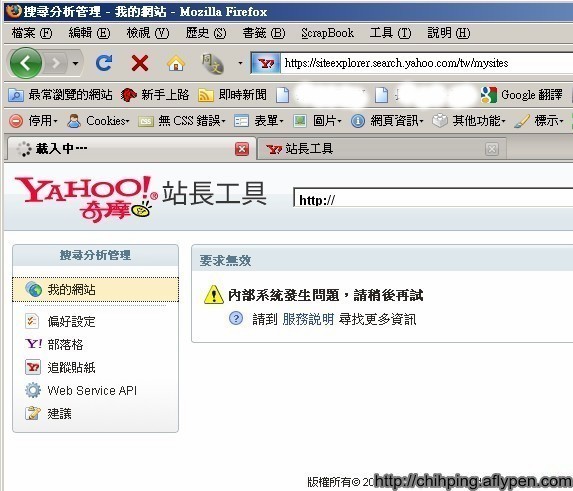
嚇死我了!我設定在裡面的網站資料,該不全部不見了吧!
整個站長工具界面亂到一個不行。
還不行的網站,就不要拿出來,一拿出來就有一堆問題。
如果使用者在這樣不穩網站中操作,等下資料真的遺失了,那可就累了。
外掛不要亂用,會影響整個網站的運作
WordPress有許多好用的外掛,當然外掛的相容性是要考慮的,另外就是外掛對整體網站運作的影響。
那天我開了一個外掛~就在右側邊欄上的那個隨機圖片~
一次開20個張圖~每個圖抓150*150 PIXEL
結果….流量多了40倍以上
為什麼多了3倍~
1個圖20k,20個圖400KB,加上文章中本來有的圖,網路蜘蛛來抓資料的流量,
多個40倍流量還算小的咧
我看了一下報表
沒有掛之前每天不約40M左右
掛了之後呢?1.5G起跳,最多到2.6G
天啊~這樣一個月就要500~700G的流量~
那個台灣的網路商頂的住啊?
我還不是人氣網站咧
定時發文外掛測試
之前下載了一個外掛,讓系統在有新文章發佈時,自動寄送郵件。
但是我好奇的一件事就是~
如果我使用預約發文的時候會出現什麼樣的情形
什麼叫做預約發文呢?就是文章我先在wordpress寫好
設定好發文的時間,然後系統在那個時間來幫我公佈文章
測試1
wordpress在指定的時間時是否能夠正確發文
因為…發文還是要掛進Cron Job中
測試2
就是如果wordpressw如果正確發文
那外掛會不會正確的發信
時間設定好囉!再來就看結果囉!
免費防毒軟體Avira小紅傘9.0版更新
之前有一台電腦重灌,所以我那時就知道小紅傘出9.0的版本
而我電腦中的Avira又一直能正常工作~
所以~我就沒有更新他~
今天下午比較沒有什麼事~就來更新一下囉!
我沒有把舊版的移掉
直接下版新版
用新版進行安裝
鳥鳥的Blogger
Blogger提供了一個功能,就是可以讓使用者透過電子郵件來張貼文章
對於我來說~真的很方便~
尤其是我轉寄信之後,我都會把郵件刪掉
三不五時想起…我不是看過這篇文章嗎?
結果~當然就找不到囉~
Blogger這個post via mail的功能就派的上用途
三不五時有一些靈感也可以貼上去~
變成了一個萬用筆記本